問題概述:Google我的地圖圖層最多只能存在十個,若一個軌跡紀錄檔(.gpx)匯入一個圖層,則只能用十個。
解決方法:使用GPX Editor,將數個gpx檔合併為一個gpx檔,讓Google我的地圖能在有限的圖層下,顯示更多的軌跡。但圖層匯入的gpx檔不能超過5MB,所以還是有限制。
工具解釋:
1. Google我的地圖:Google提供一個工具叫做「Google我的地圖」,可以安排景點、路線,也可以將軌跡紀錄繪製進去。
2. GPX Editor:編輯、修改gpx檔的應用程式。
開始使用GPX Editor。
到https://sourceforge.net/projects/gpxeditor/,點選「Download」下載GPX Editor。

會下載一個壓縮檔,解壓縮後就看到了GPX Editor應用程式。
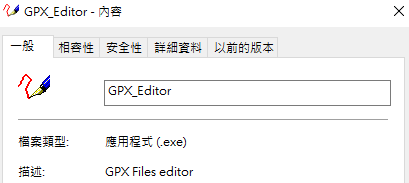
點擊後開啟GPX Editor(目前介面只有英文)。
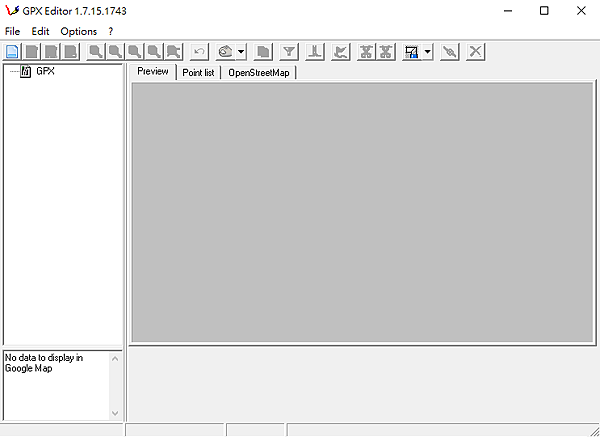
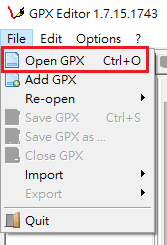
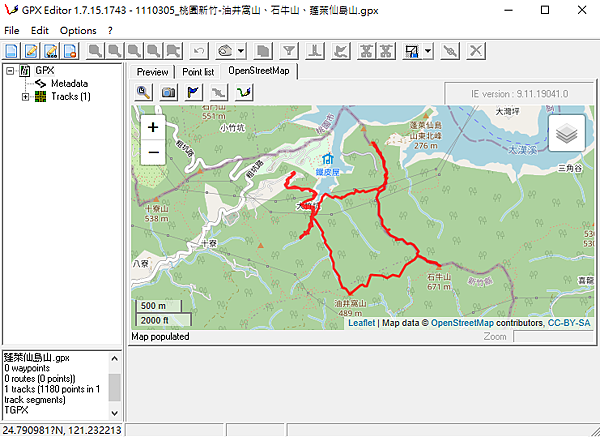
點擊「File」下的「Open GPX」,或是按Ctrl + O,開啟一個gpx檔。
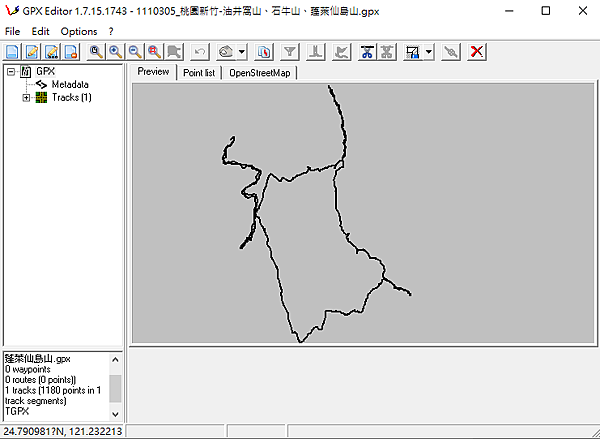
目前為「Preview(預覽)」模式,就會只看到黑色的軌跡。
切換到「OpenStreetMap」模式,背景就會顯示OpenStreetMap。
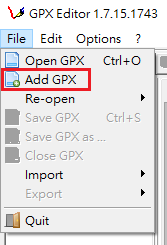
點擊「File」下的「Add GPX」,新增一個或數個gpx檔進來(可以一次選取數個檔案)。
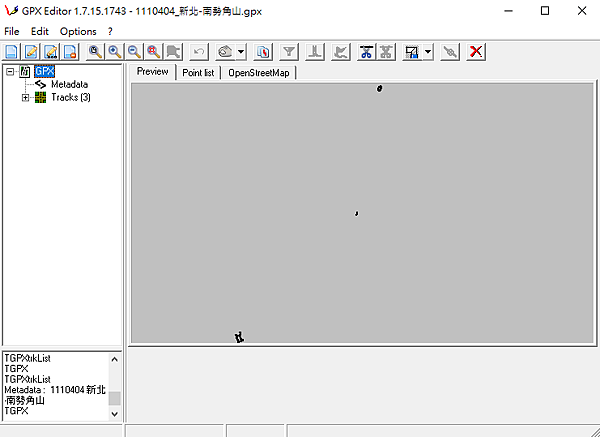
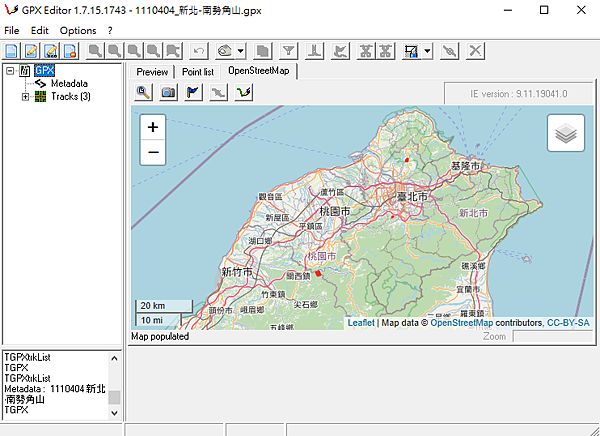
我又新增了兩個gpx檔,所以從「Preview」和「OpenStreetMap」模式會看到三個軌跡。
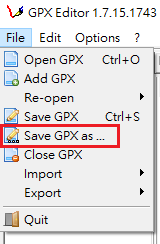
點擊「File」下的「Save GPX as ...」,另存一個新的gpx檔。
接著是使用Google我的地圖。
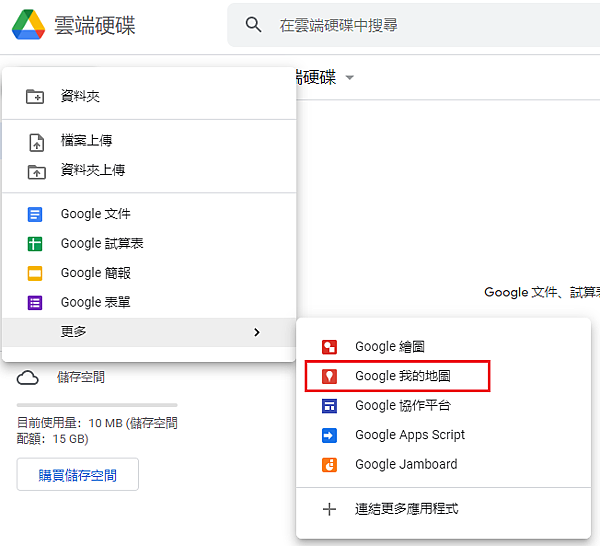
先到自己的雲端硬碟,點擊「新增」,然後「更多」,按下「Google我的地圖」新增一個新的我的地圖。
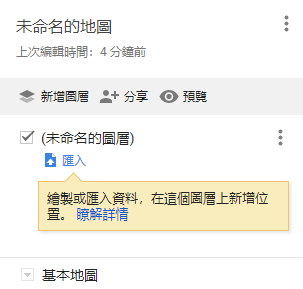
「未命名的地圖」可以改名稱。

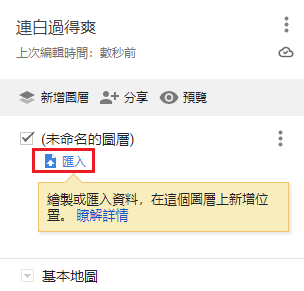
按「匯入」後,跳出一個「選擇要匯入的檔案」視窗。
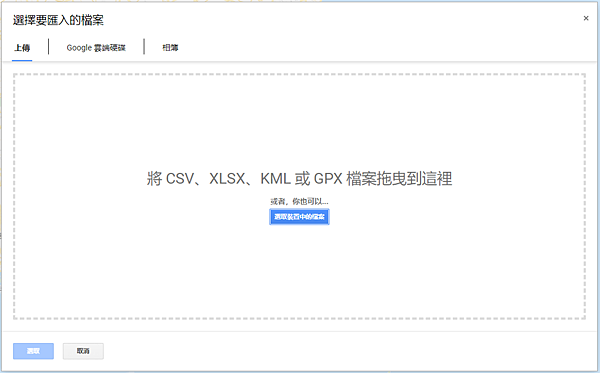
用拖曳或選取裝置的方式匯入一個剛剛合併過後的gpx檔,就會出現我們要的軌跡圖了。
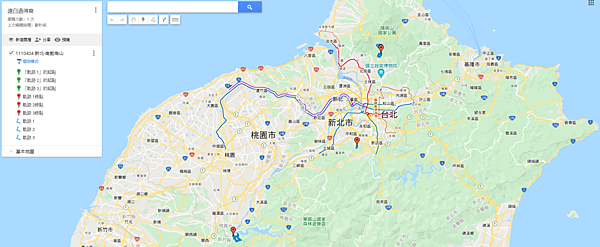
但是,要注意,匯入的gpx檔不能超過5MB,不然會無法成功匯入。

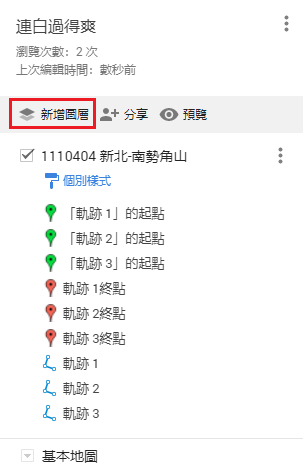
這時,就只能新增圖層了,直接點擊「新增圖層」即可,將超過5MB的檔案分割成兩個小於等於5MB的,匯入到兩個圖層。但要注意,圖層最多是十個。
以上就算講解完畢了!
這時,有些人會問,這邊我們會看到,是寫「軌跡1」、「軌跡2」等,想要修改的話怎麼辦?有兩種方式。
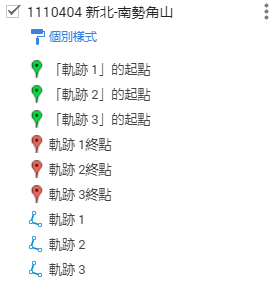
第一,按下「筆的圖示」,直接修改;但若您刪除了此圖層,之前修改過的紀錄就會不見了,必須重來。
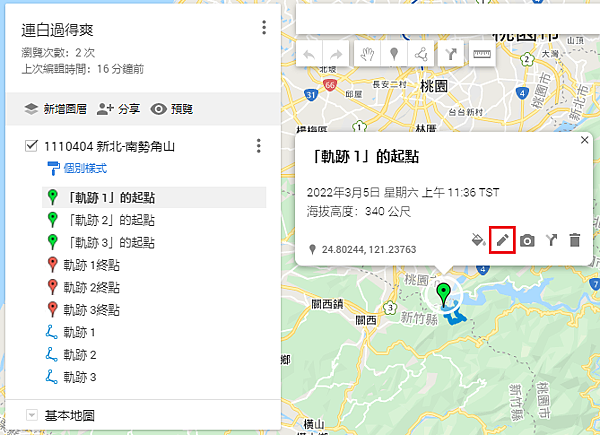
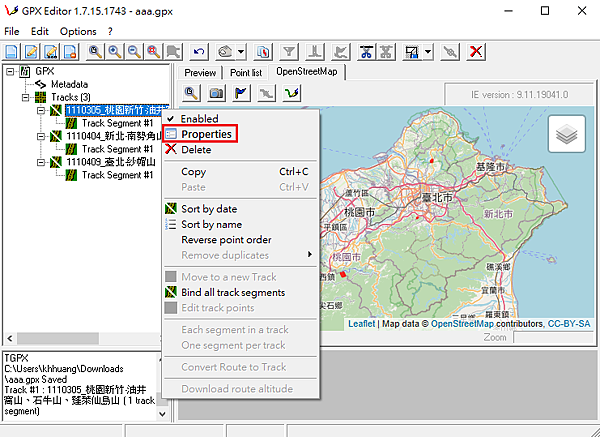
第二,在GPX Editor修改。對想要修改的「Track(軌跡)」按右鍵,點擊「Properties(屬性)」,在「Basic」的「Name」中輸入軌跡名稱,按「OK」就會變更名稱了。
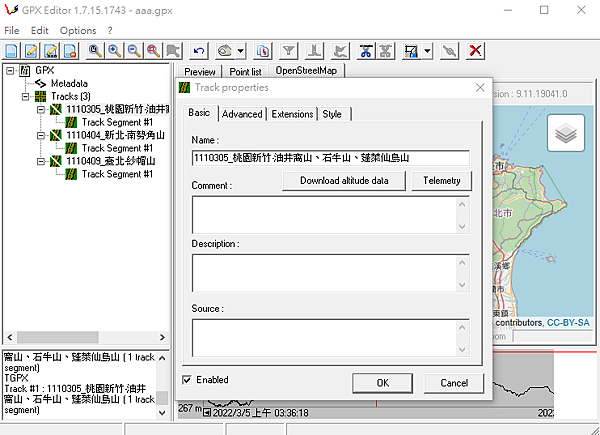
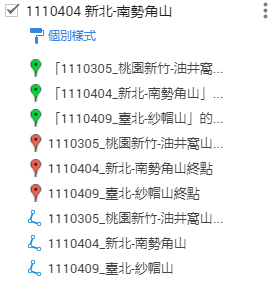
存檔後,重新匯入Google我的地圖,就會看到已經修改了。若對「圖層名稱」(這張圖是1110404 新北-南勢角山)不滿意,則就只能在我的地圖修改了;但重新匯入gpx檔後,在我的地圖的修改紀錄一樣會消失。

 學個西班牙語 (1)